
Co k tomu potřebujete
- Zapnutou AI v databázi. Nastavuje administrátor v Globálních parametrech databáze → AI: vypnuto, sdílené připojení, nebo vlastní API klíč (Claude Console).
- Oprávnění v aplikační roli. Kdo smí AI používat, určuje administrátor oprávněním „Přístup k AI agentům“ a "Připojit MCP server".
Pokud v horní liště nevidíte tlačítko Zeptej se, jedna z těchto dvou věcí chybí.
Zeptej se MARKTIME
Tlačítko Zeptej se najdete v horní liště. Dotaz napíšete běžným jazykem a odpověď dostanete jako krátké shrnutí a tabulku spočítanou z vašich dat.
Příklady dotazů:
- Co mě čeká?
- Kolik hodin jsme minulý měsíc vykázali podle klientů?
- Ukaž moje včerejší úkony s popisem.
- Top 10 projektů podle nevyfakturovaných hodin.
- Neuhrazené faktury po splatnosti.
Pod každou tabulkou jsou tři tlačítka:
- Pivot-Explorer otevře stejná data v kontingenční tabulce, kde je můžete dál přeskupovat.
- Zobrazit úkony ukáže jednotlivé záznamy, ze kterých součet vznikl.
- Uložit na dashboard udělá z odpovědi widget na vaší ploše.
V konverzaci můžete pokračovat a dotaz upřesňovat: „jen fakturovatelné“, „rozděl to po měsících“, „přidej sloupec s částkou“.
AI widgety na ploše
Odpověď uloženou na dashboard najdete na ploše pod volbou Moje AI widgety. Widget si pamatuje dotaz, ne výsledek. Při každém zobrazení se přepočítá z aktuálních dat, a to už bez volání AI.
V nabídce widgetu (tři tečky) ho můžete zkopírovat do schránky, odeslat e-mailem, roztáhnout na větší šířku, otevřít v Pivot-Exploreru nebo upravit v Zeptej se MARKTIME.
AI návrh tabulky
V každém přehledu (úkony, projekty, vyúčtování a další) umí AI sestavit sloupce a filtr podle slovního zadání. Napíšete například:
- přidej klienta a datum splatnosti,
- dej částky na konec,
- jen neuhrazené po splatnosti,
- úkoly po termínu, kde jsem řešitel.
AI navrhne sloupce a filtry a vysvětlí, co udělala. Návrh vidíte vpravo a můžete ho ručně doladit. Potom zvolíte, zda jím přepsat stávající tabulku, uložit ho jako novou tabulku, nebo použít jen filtry.
Stejně funguje návrh šablony pro Pivot-Explorer: řeknete, co chcete sečíst a podle čeho, a AI sestaví řádky, sloupce a součty.
Vykazuj s AI
Napište třeba „Zapiš mi 2 hodiny jednání na auditu v Microsoftu od 14 do 16“. AI najde projekt a aktivitu, připraví úkon a vy ho potvrdíte jedním kliknutím. Funguje v okně „Zeptej se MARKTIME“ i z Claude nebo ChatGPT připojených přes MCP. Platí stejná pravidla jako ve formuláři úkonu: oprávnění, uzamčená období i zaokrouhlování.
Připojení vlastní AI přes MCP server
Pokud používáte Claude nebo ChatGPT, můžete si MARKTIME připojit jako zdroj dat a ptát se přímo tam.
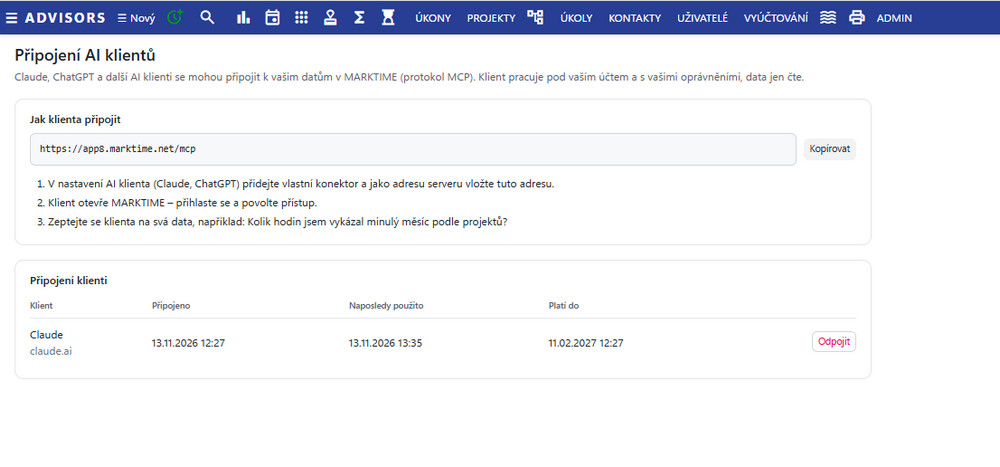
- V MARKTIME otevřete Můj profil → Připojení AI klientů. Najdete tam adresu serveru a návod.
- Ve své AI aplikaci přidejte vlastní konektor s touto adresou.
- Přihlaste se do MARKTIME, povolte přístup a zvolte, jak dlouho má připojení platit (7 až 365 dní).
Připojená AI data jen čte, nic v MARKTIME nezapisuje. Na stránce Připojení AI klientů vidíte všechna svá připojení a kterékoli můžete okamžitě odpojit.
API klíč, nebo MCP server?
| AI v aplikaci (API klíč) | Vlastní AI (MCP server) | |
|---|---|---|
| Kde pracujete | V MARKTIME | V Claude nebo ChatGPT |
| Kdo to zapíná | Administrátor pro celou databázi | Každý uživatel sám |
| Co umí | Dotazy, widgety, návrh tabulek a šablon | Dotazy nad daty, jen čtení |
| Náklady | Spotřeba tokenů za úvodní výrobu widgetu přes API klíč. Následné spouštění dat widgetu už jede pouze v MARKTIME bez AI. | V rámci vašeho předplatného AI |
Oba způsoby se nevylučují. V aplikaci může běžet Zeptej se MARKTIME a jednotliví uživatelé si k tomu připojí vlastní AI.
Oprávnění a bezpečnost
- AI vidí jen data, ke kterým máte v MARKTIME oprávnění. Platí to v aplikaci i přes MCP.
- Čísla v odpovědích počítá MARKTIME ze skutečných záznamů. AI rozhoduje, jaký dotaz položit, a výsledek slovně shrne.
- Při návrhu tabulek a šablon AI vaše záznamy nevidí, pracuje jen s názvy sloupců a filtrů.
- U Zeptej se MARKTIME se výsledek dotazu posílá jazykovému modelu Claude společnosti Anthropic, aby mohl odpověď zformulovat.
- Spotřebu AI a odhad nákladů za posledních 30 dní vidí administrátor v administraci.
Tipy pro lepší odpovědi
- Uveďte období. „Minulý měsíc“, „letos“ nebo „od 1. 9. do 31. 10.“ je lepší než dotaz bez času.
- Řekněte, podle čeho dělit. „Podle klientů“, „podle osob“, „po měsících“.
- U částek myslete na měnu. Máte-li úkony nebo faktury ve více měnách, požádejte o rozdělení podle měny.
- Ověřte si zdroj. Tlačítko Zobrazit úkony ukáže záznamy, ze kterých číslo vzniklo.
- Co se opakuje, uložte. Dotaz, ke kterému se vracíte, patří jako widget na plochu.